 0
0
 0
0
Memahami Back Tap Sebagai Jalan Pintas Cepat di iPhone
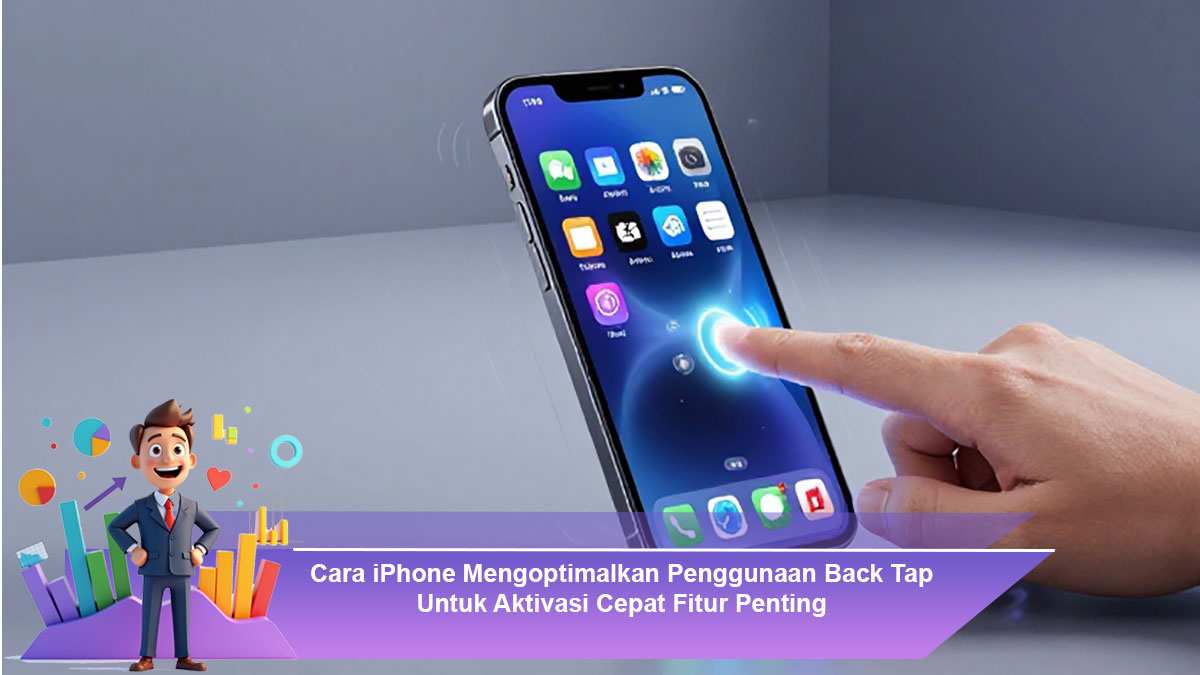
Back Tap adalah fitur aksesibilitas di iPhone yang memungkinkan pengguna mengetuk bagian belakang perangkat untuk menjalankan perintah tertentu. Meskipun terlihat sederhana, Back Tap bisa menjadi solusi praktis untuk mempercepat aktivitas harian tanpa harus membuka menu berulang kali. Banyak pengguna iPhone belum memaksimalkan fitur ini, padahal manfaatnya terasa sekali saat kita sedang terburu-buru, hanya menggunakan satu tangan, atau ingin akses cepat ke fitur penting.
Back Tap juga fleksibel karena bisa digunakan untuk berbagai tindakan, mulai dari menjalankan sistem bawaan iOS sampai membuka aplikasi tertentu melalui Shortcut. Artinya, semakin kreatif pengaturan pengguna, semakin besar dampaknya terhadap efisiensi penggunaan iPhone.
Cara Mengaktifkan Back Tap di iPhone
Untuk memulai, pengguna perlu mengaktifkan Back Tap melalui pengaturan iPhone. Langkahnya cukup mudah dan bisa dilakukan dalam waktu singkat. Masuk ke menu Pengaturan, lalu buka bagian Aksesibilitas. Setelah itu pilih Sentuh, kemudian scroll ke bawah hingga menemukan menu Ketuk Bagian Belakang.
Di dalam menu Back Tap, iPhone menyediakan dua pilihan utama yaitu Ketuk Dua Kali dan Ketuk Tiga Kali. Pengguna dapat mengisi masing-masing fungsi sesuai kebutuhan. Misalnya untuk ketuk dua kali dipakai untuk screenshot, sedangkan ketuk tiga kali untuk membuka kamera atau menyalakan senter.
Menentukan Fitur Penting yang Paling Butuh Akses Cepat
Agar Back Tap benar-benar terasa manfaatnya, pengguna perlu menentukan fitur apa yang paling sering digunakan dalam aktivitas harian. Banyak orang langsung memilih senter atau screenshot, namun sebenarnya ada banyak opsi lain yang tidak kalah berguna. Contohnya mengaktifkan mode senyap, membuka pusat kontrol, mengunci layar, menyalakan voice control, atau membuka aplikasi catatan dengan cepat.
Menentukan fitur yang tepat bisa membuat iPhone terasa lebih personal dan sesuai gaya penggunaan. Jika pengguna sering bekerja dengan dokumen atau konten, Back Tap bisa diarahkan untuk membuka aplikasi pencatat ide. Jika sering bepergian, Back Tap bisa difokuskan untuk membuka kamera atau aplikasi navigasi.
Mengoptimalkan Back Tap dengan Shortcut Agar Lebih Powerful
Kelebihan terbesar dari Back Tap adalah kemampuannya dipadukan dengan aplikasi Shortcut. Melalui Shortcut, pengguna dapat membuat perintah otomatis yang lebih kompleks daripada sekadar menjalankan fitur bawaan. Misalnya membuat shortcut untuk langsung mengaktifkan mode hemat baterai saat ketuk dua kali, atau menjalankan rangkaian aksi seperti mematikan WiFi, menyalakan data seluler, lalu membuka aplikasi tertentu.
Back Tap yang terhubung dengan shortcut juga bisa digunakan untuk aktivitas produktivitas seperti mengubah tampilan gelap-terang otomatis, mengaktifkan fokus kerja, sampai mengirim pesan cepat ke kontak tertentu. Semakin sering pengguna memanfaatkan automation sederhana ini, semakin terasa bahwa iPhone bisa dioperasikan lebih cepat tanpa banyak langkah.
Mengurangi Kesalahan Aktivasi Agar Back Tap Lebih Stabil
Salah satu masalah yang kadang muncul adalah Back Tap aktif secara tidak sengaja, terutama ketika iPhone sering diletakkan di permukaan atau digenggam dengan posisi tertentu. Untuk menghindari hal ini, pengguna perlu memilih tindakan yang tepat, misalnya jangan memasang fungsi yang terlalu sensitif untuk ketuk dua kali. Bisa lebih aman jika perintah penting seperti screenshot dipasang pada ketuk tiga kali, karena lebih sulit terpencet tanpa sengaja.
Selain itu, penggunaan casing tebal kadang memengaruhi sensitivitas ketukan. Jika Back Tap terasa kurang responsif, pengguna bisa mencoba melepas casing dan mengetes ulang. Menggunakan casing yang tidak terlalu keras atau terlalu tebal biasanya membuat fitur ini lebih stabil.
Rekomendasi Pengaturan Back Tap Untuk Aktivitas Sehari-hari
Agar lebih praktis, berikut konsep pengaturan yang sering cocok untuk banyak pengguna. Ketuk dua kali bisa diarahkan untuk fungsi cepat seperti membuka pusat kontrol, screenshot, atau senter. Ketuk tiga kali dapat digunakan untuk fungsi yang lebih jarang tetapi penting, seperti membuka kamera, menjalankan shortcut mode fokus kerja, atau membuka aplikasi catatan.
Pengguna juga bisa membuat pengaturan berbeda tergantung kebutuhan. Misalnya untuk pekerja mobile, Back Tap dapat dibuat agar langsung membuka peta atau menyalakan hotspot. Untuk content creator, Back Tap bisa diarahkan untuk membuka kamera depan atau langsung menjalankan shortcut pengambilan video dengan setting tertentu.
Kesimpulan
Back Tap adalah fitur iPhone yang bisa meningkatkan efisiensi penggunaan perangkat secara signifikan bila diatur dengan tepat. Dengan memanfaatkan menu aksesibilitas dan menggabungkannya dengan Shortcut, pengguna bisa membuat iPhone terasa lebih cepat, lebih personal, dan lebih produktif. Kunci utamanya adalah memilih fitur yang benar-benar dibutuhkan untuk akses cepat, lalu memastikan pengaturan tidak mudah aktif secara tidak sengaja. Jika sudah optimal, Back Tap bisa menjadi jalan pintas yang membantu banyak aktivitas penting hanya lewat ketukan ringan di belakang iPhone.